Bieten Sie Ihren Gästen einen drahtlosen Zugang zum Internet mit Wireless-LAN an!
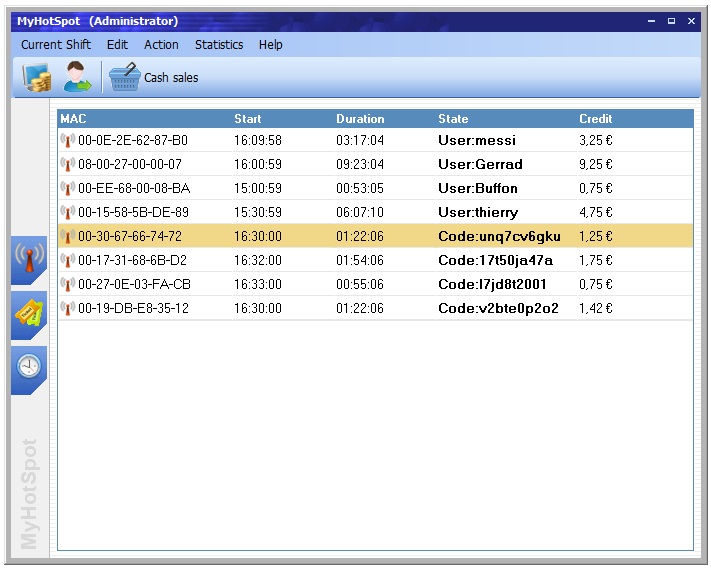
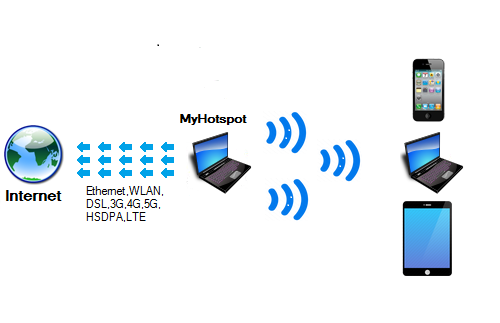
MyHotspot ist eine professionelle Windows-basierte Software-Komplettlösung. Mit Hilfe des MyHotspot können Sie Ihren eigenen öffentlichen HotSpot betreiben. Sie benötigen weder professionelle PC-Kenntnisse noch teure Hardwares. Mit MyHotSpot können Sie einen gesamten Hotspot-System innerhalb von 10 Minuten in Betrieb nehmen. Mit dem eigenen Notebook oder Smartphone können Ihre Gäste gegen Entgelt oder kostenlos Ihren W-LAN-Internetzugang nutzen. Falls ein Gast sich noch nicht authentifiziert hat, wird sein WebBrowser bei einem beliebigen Seitenaufruf automatisch auf eine Loginseite umgeleitet. Dort soll er sich mit seinem Benutzername/Passwort order einem gültigen Prepaid-Codes anmelden. Wird der Facebook Hotspot-Option aktiviert, können Ihre Gäste mit ihrem Social Facebook-Account einen kostenfreien Internetzugang erhalten, wenn sie Facebookfan Ihrer Seite werden. Wird die PayPal-Zahloption aktiviert, können Ihre Benutzer einen Prepaid-Code bargeldlos erwerben und eine Sitzung automatisch starten.
MyHotspot ist die ideale Softwarelösung zum Betrieb eines öffentlichen W-LAN-Hotspot in InternetCafes, Cafés, Spielhallen, Schulen, Jugenhäuser, Hotels, Bistros, Restaurants, Krankenhäusern oder öffentlichen Plätzen.
MyHotspot Weiterempfehlen:
MyHotspot Folgen:
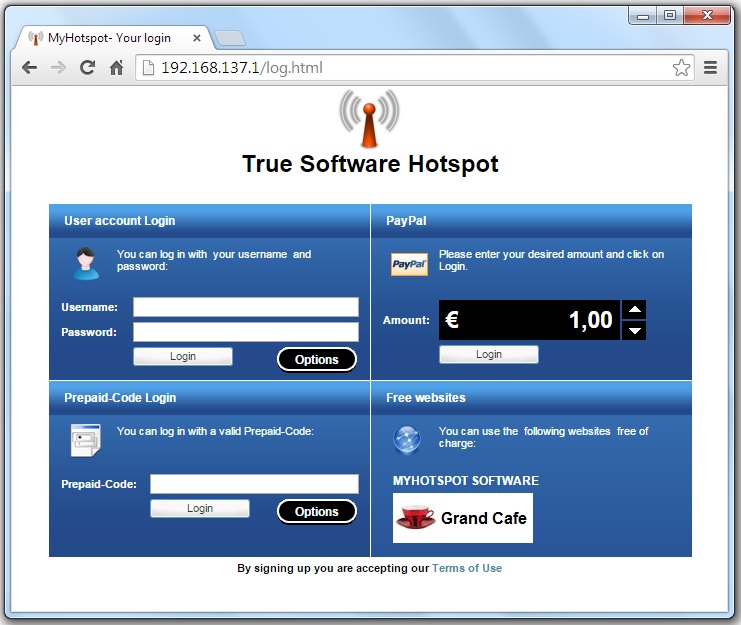
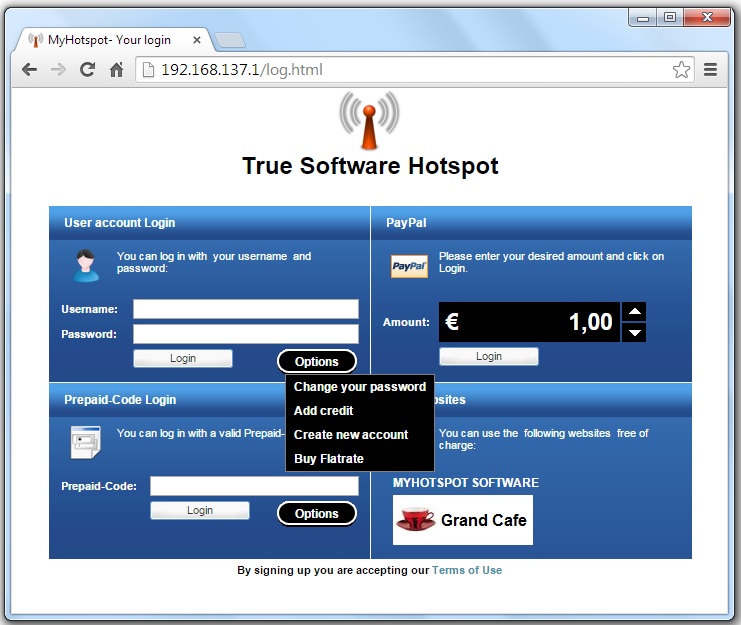
Loginseite
Loginseite
Der kunde sucht nach verfügbaren unverschlüsselten oder verschlüsselten W-LAN Netzen und verbindet sich mit Ihrem WLAN-Netz. Falls ein Gast sich noch nicht authentifiziert hat, wird sein WebBrowser bei einem beliebigen Seitenaufruf automatisch auf eine Loginseite umgeleitet. Dort soll er sich mit seinem Benutzername/Passwort order einem gültigen Prepaid-Codes anmelden.
Fehlermeldung
Fehlermeldung
Für den Fall, dass die Authentifizierung oder Anmeldung nicht erfolgen kann, wird die entsprechende Fehlermeldung auf dem Benutzer-Webbrowser angezeigt.
Design anpassen
Design anpassen
Das Design und die Zugriffsoptionen der Startseite sind jederzeit anpassbar. Sie können zum Beispiel Ihr Firmenlogo einblenden oder die Authentifizierung nur mit Prepaid-Codes erlauben.
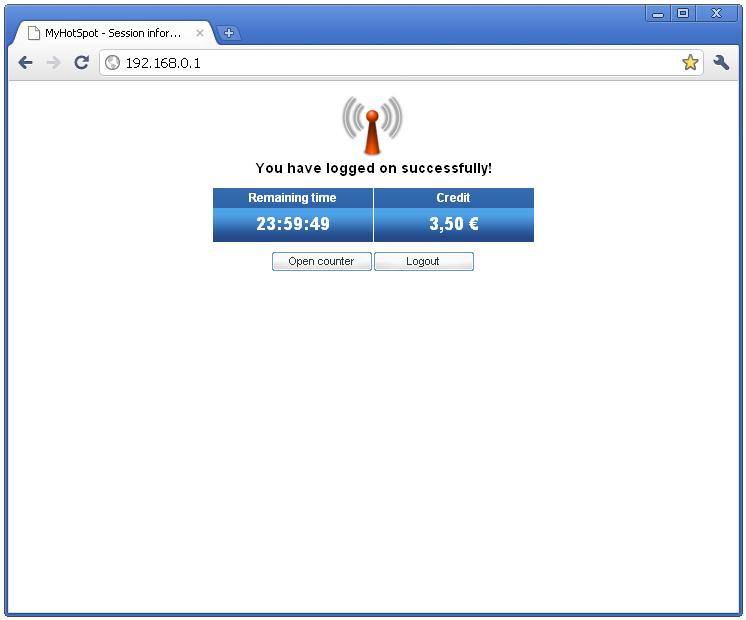
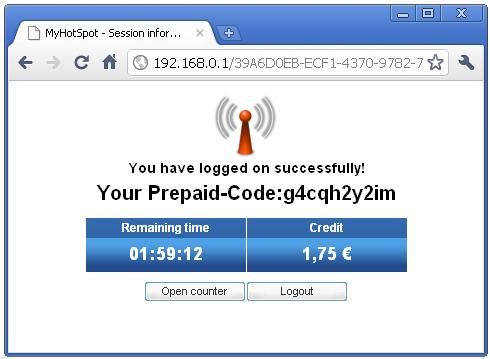
Erfolgreiche Anmeldung
Erfolgreiche Anmeldung
Sobald der Benutzer sich erfolgreich angemeldet hat, wird der Zähler-Fenster gestartet. Dort wird der aktuelle Guthaben/Restzeit angezeigt. Durch Drücken auf die Schaltfläche "Abmelden" kann er die Sitzung beenden.
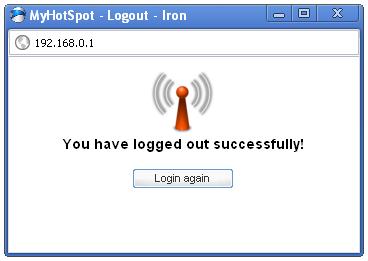
Abmeldung
Abmeldung
Der Server sperrt den Zugang nach Ablauf der gebuchten Zeit oder nach Überschreiten der erlaubten Datanvolumen. Der Benutzer kann auch die Internet-Sitzung eigenständig beenden.
Kostenlose Webseiten
Kostenlose Webseiten
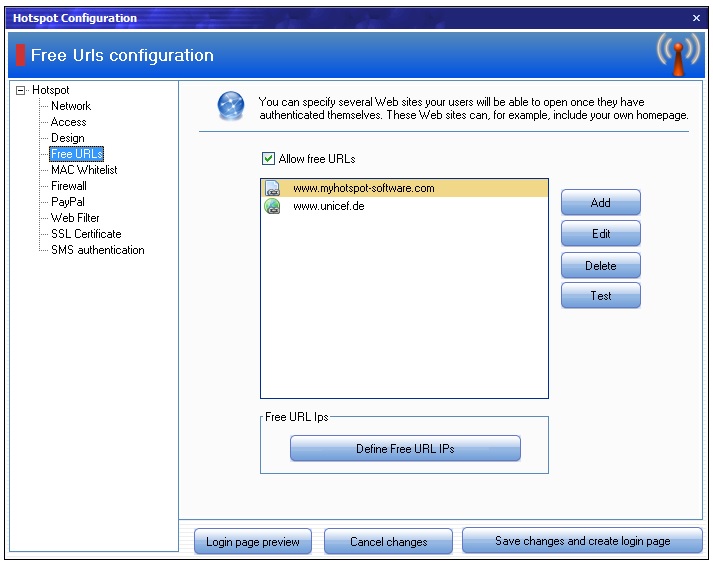
Normalerweise müssen sich Ihre Kunden authentifizieren, bevor sie einen URL aufrufen. Sie können mehrere Webseiten (z.B. Ihre eigene Homepage) definieren, auf sie Ihre Gäste ohne Authentifizierung und kostenlos surfen dürfen.
Flatrate buchen
Flatrate buchen
Der Kunde zahlt einen festgelegten Grundbetrag und kann daraufhin den Zugang ins Internet über Ihrem Hotspot so oft und so intensiv innerhalb des gebuchten Zeitraums in Anspruch nehmen.
SMS-Authentifizierung
SMS-Authentifizierung
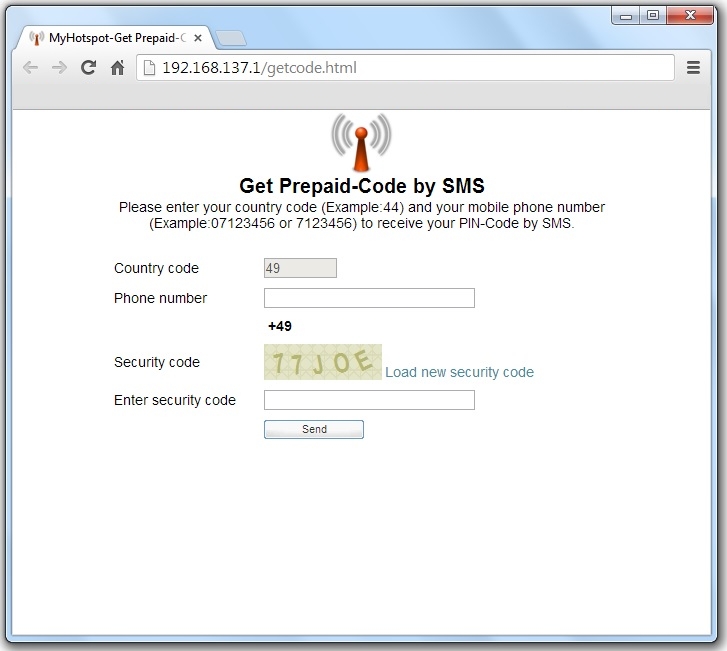
Die SMS-Authentifizierung kann optional aktiviert werden. Dies ermöglicht Ihren Kunden, Passwort beim Erstellen eines Benutzerkontos oder den Erwerb eines kostenlosen Prepaid-Code per SMS anzufordern. Dies bedeutet, dass nahezu keinerlei Verwaltungsaufwand entsteht. Die Mobile Telefonnummer des Gastes wird automatisch gespeichert und dient somit als eindeutige Kennzeichnung.
Mobile Loginseite
Mobile Loginseite
MyHotspot Loginseite wurde speziell für die Nutzung auf mobilen Endgeräten wie z.B. Smartphones, Tabletts optimiert. Dabei erkennt MyHotspot automatisch, von welchem Endgerät ein Zugriff erfolgt und liefert die passende Seite aus.
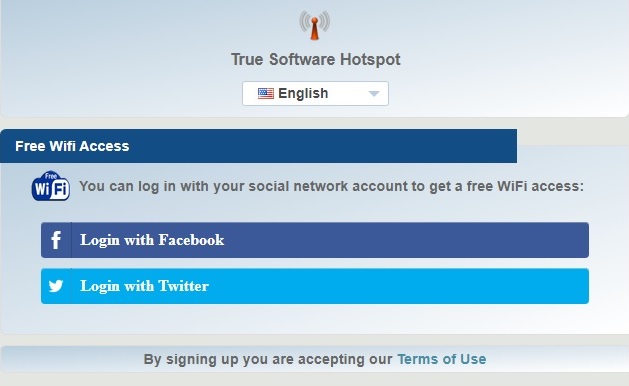
Freier Zugang mit Sozialem Netzwerkkonto
Freier Zugang mit Sozialem Netzwerkkonto
Der Kunde erhält druch Anmeldung mit seinem Social Netzwerk-Konto (Facebook oder Twitter) einen kostenfreien Internetzugang. Dadurch erreichen Sie eine breite Zielgruppe.
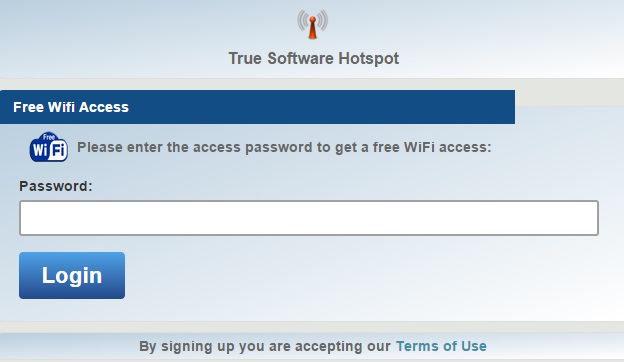
Freie Login
Freie Login
Der Kunde erhält durch Eingabe des Zugangpassworts oder durch akzeptieren der AGBs einen kostenfreien Internetzugang.
Werbeblocker (Adblocker)
Werbeblocker (Adblocker)
Werbeblocker sind ein effektiver Weg, die eigene Datenleitung zu schonen, nervige Werbung und Tracking zu verhindern. MyHotspot enthält ein Filter, der Werbung oder Tracker direkt im gesamten lokalen Netzwerk blockt.
PayPal-Zahloption aktivieren
PayPal-Zahloption aktivieren
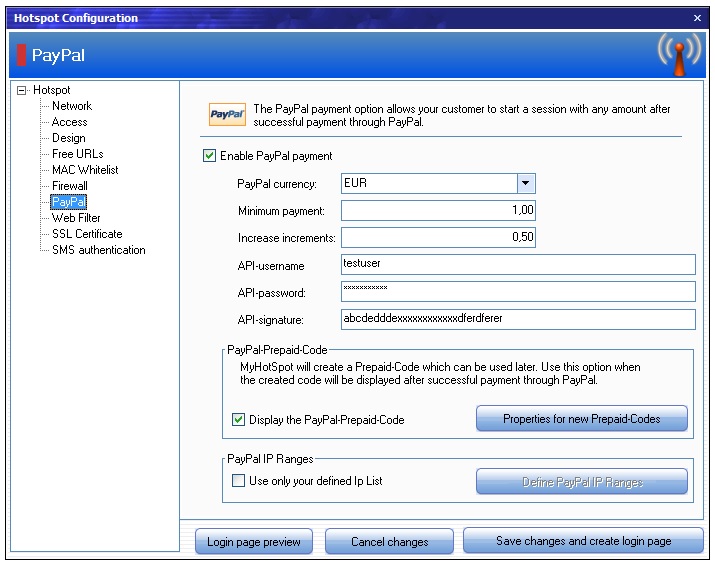
Wenn Sie einen Händer-PayPal-Konto besitzen und PayPal als Zahlungsmittel anbieten, dann aktivieren die entsprechende Checkbox und füllen Sie die nachstehenden Felder vollständig aus.
Kunde entscheidet für PayPal-Zahloption
Kunde entscheidet für PayPal-Zahloption
Kunde gibt einen beliebigen Betrag im PayPal-Anmeldungsdialg an und drückt anschliessend auf die Schalfläche "Anmelden"
Zahlungsabwicklung
Zahlungsabwicklung
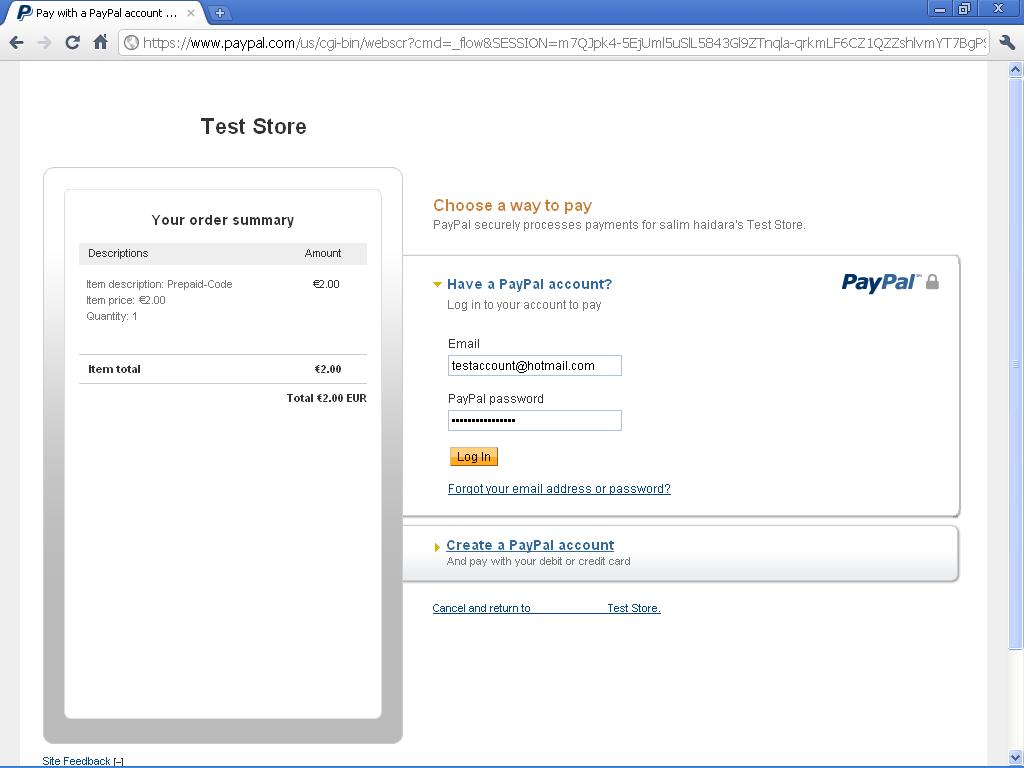
Der Kunde wird zur PayPal-Seite umgeleitet und muss sich mit seinem PayPal-Konto anmelden.
Zahlungsbestätigung
Zahlungsbestätigung
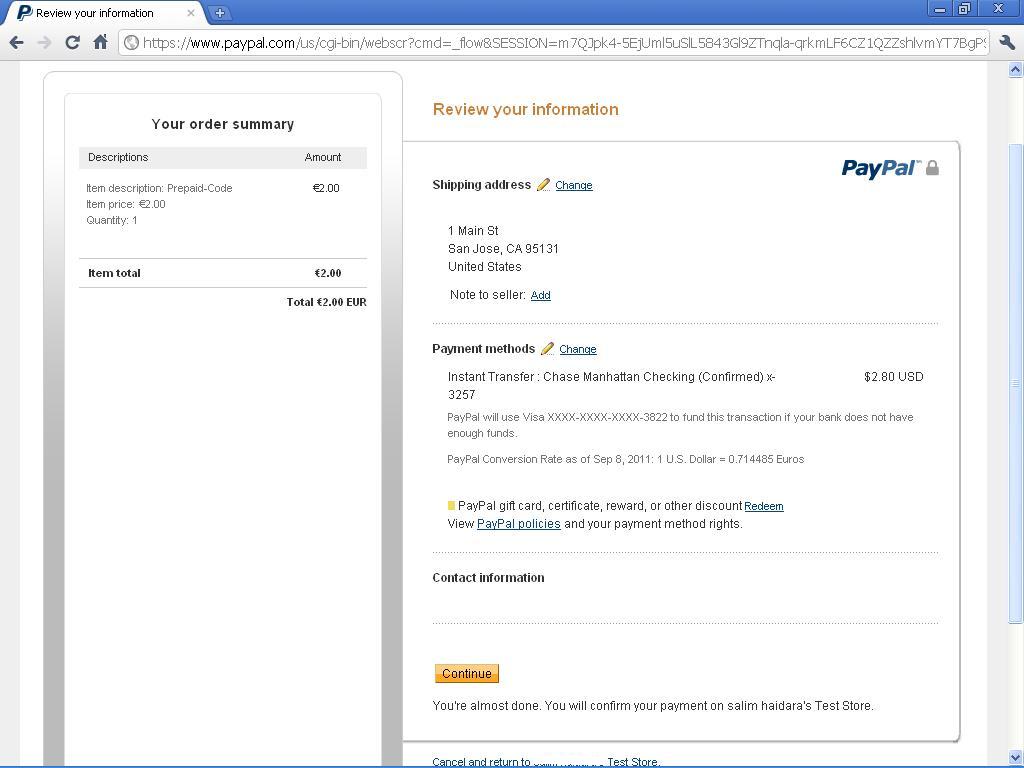
Der Kunde muss nochmal die Zahlung bestätigen.
Sitzungserstellung
Sitzungserstellung
Nach erfolgreichen Zahlungsabwicklung wird eine Sitzung erstellt. Der entsprechenden Prepaid-Code wird je nach Einsellung am Server angezeigt.
|
Frage: Wie kann ich meinen Router per Webbrowser konfigurieren? :
|
Das Routermenü erreicht man, indem man in die Browserleiste die IP Adresse oder oft auch den namen des Routers eingibt.
Bei Fritzbox ist es "http://fritz.box"
Bei Speedport ist es "http://speedport.ip"
|
Frage: Meine Kunden können die Loginseite nicht erreichen. Wie kann ich dagegen vorgehen, um den Fehler zu behaben? :
|
-
Überprüfen Sie, ob MyHotspot gestartet wurde
-
Kontrollieren Sie, ob die verwendete Port-Adresse "80" freigeschaltet wurde und nicht von einem anderen Programm belegt ist. Sie können es einfach testen, indem Sie auf Ihrem Webbrowser den URL "http://localhost" aufrufen.
-
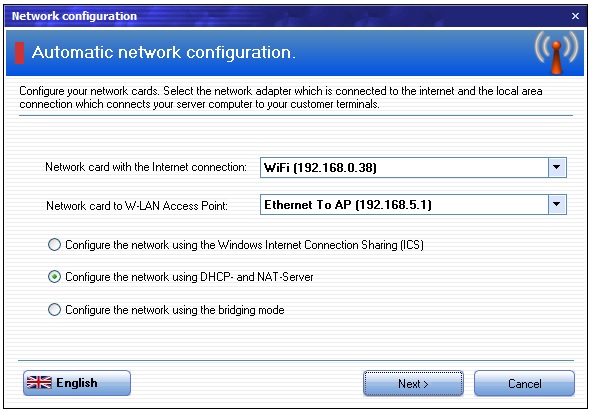
Kontrollieren Sie, ob Ihr Netzwerk korrekt eingerichtet wurde und die IP-Adresse der Netzwerkkarte, die an Ihrem W-LAN Access Point angeschlossen ist, "192.168.137.1" bei Verwendung der Internetverbindungsfreigabe (ICS), oder die voreingestellte Router-IP-Adresse (z.B 192.168.5.1) bei Verwendung des integrierten DHCP/NAT-Servers, ist.
-
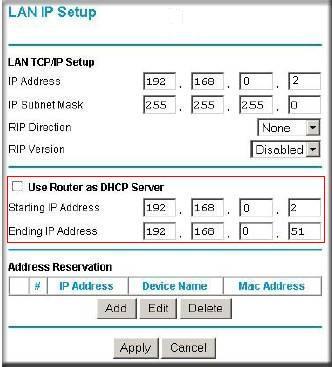
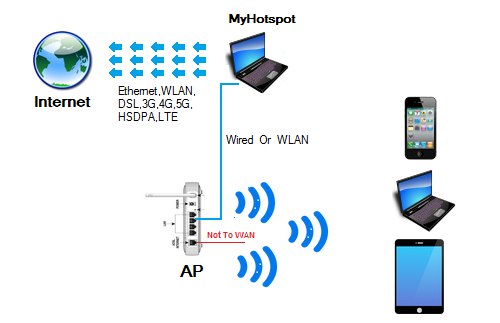
Falls Sie einen W-LAN-Router verwenden, achten Sie darauf, dass DHCP-Server ausgeschaltet ist.
-
Starten Sie Ihren Rechner, Router und WLAN-Access Point neu. Sorgen Sie bitte dafür, dass MyHotspot nicht durch den Firewall blockiert wird.
|
Frage: Ich betreibe einen Cafe und möchte meinen Gäste einen kostenlose Internetzugang über den W-LAN Access Point anbieten. kann ich trotzdem MyHotspot verwenden? :
|
Falls Sie Ihren Internetzugang kostenlos anbieten, macht der Einsatz von MyHotspot immer sinn. Sie können damit die unerlaubte Nutzung Ihres Netzes durch Fremde unterbinden.













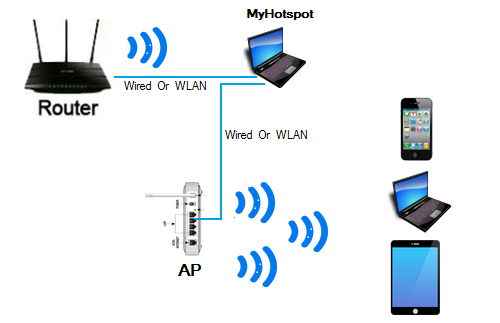
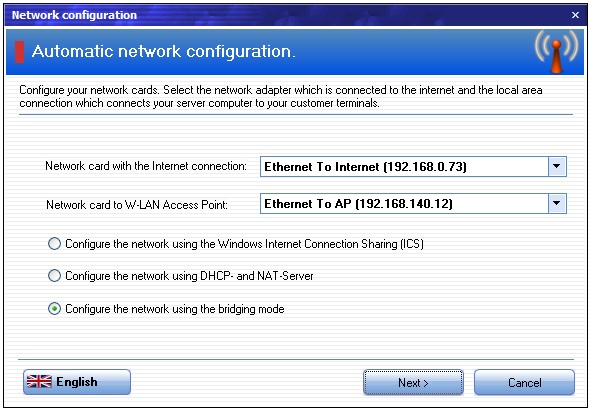
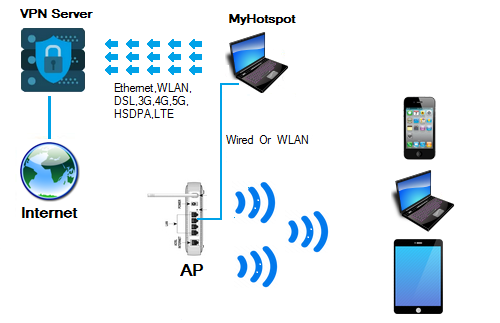
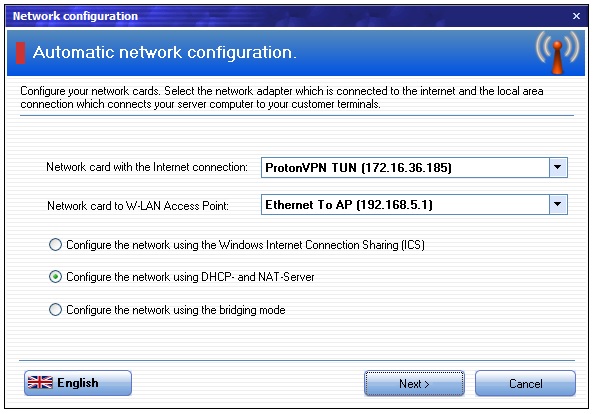
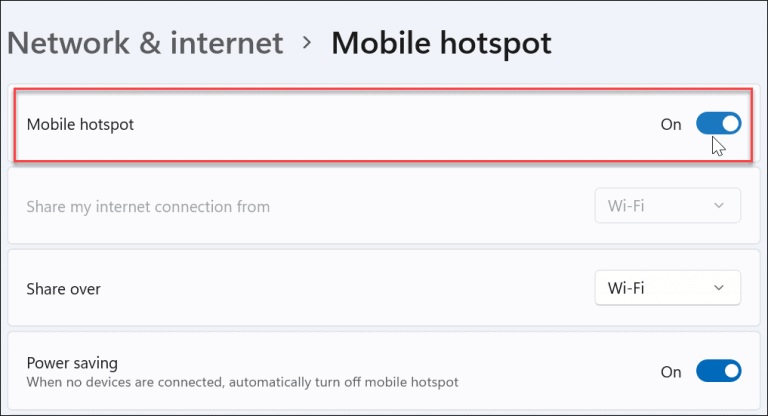
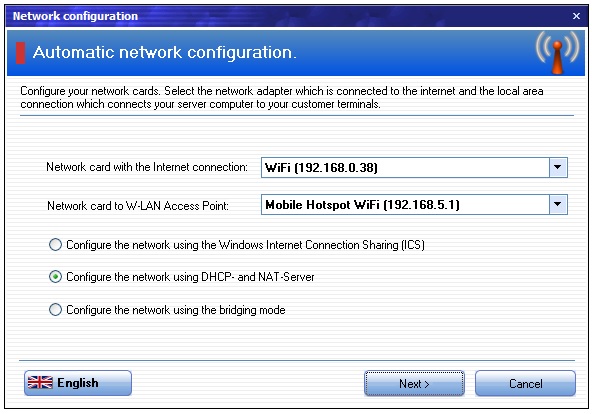
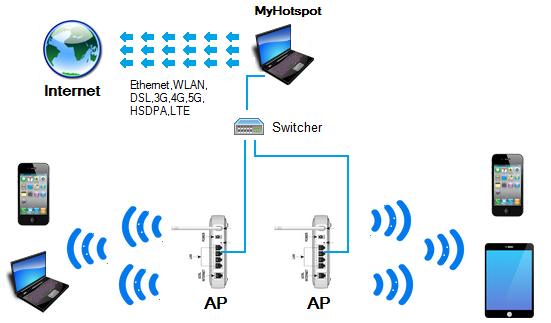




 Internetvebindungsfreigabe (ICS)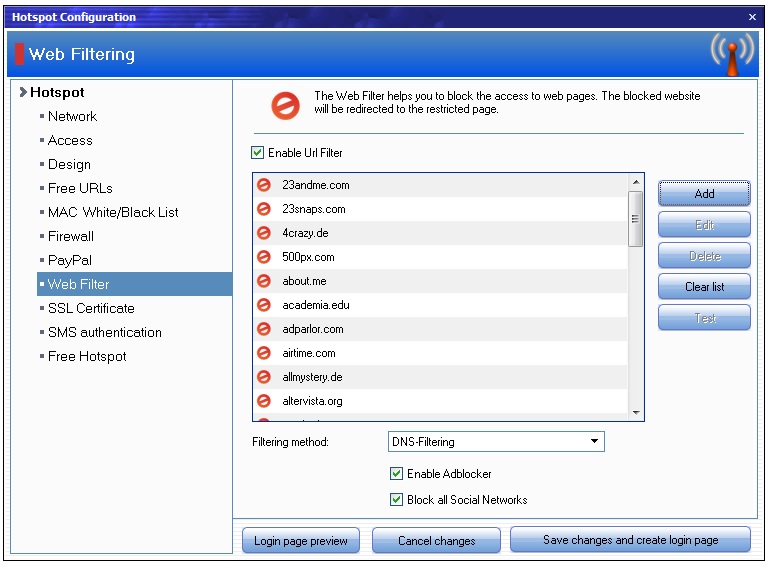






 PayPal - Bezahlung mit Kreditkarte